MSI · Écrans PC

MSI PRO MP273WA E14A : notre avis, sa fiche technique et son prix

Le MSI PRO MP273WA E14A est affiché 129,99 € et obtient 6,1 sur 10, note établie sur 70 % des critères du barème, la connectique et la colorimétrie n'ayant pu être renseignées à partir des caractéristiques publiées. C'est un 27 pouces plat en 1920 x 1080, dalle IPS, 144 Hz, 1 ms, contraste natif annoncé à 1000 pour 1, revêtement mat antireflet, 300 nits et 82 pixels par pouce. Son 7,1 en rapport qualité-prix est sa note la plus haute. La désignation PRO n'est pas décorative, et une ligne de sa connectique va contraindre l'installation.

Note calculée sur sa fiche technique, produit non testé en laboratoire. Notre méthode en vidéo

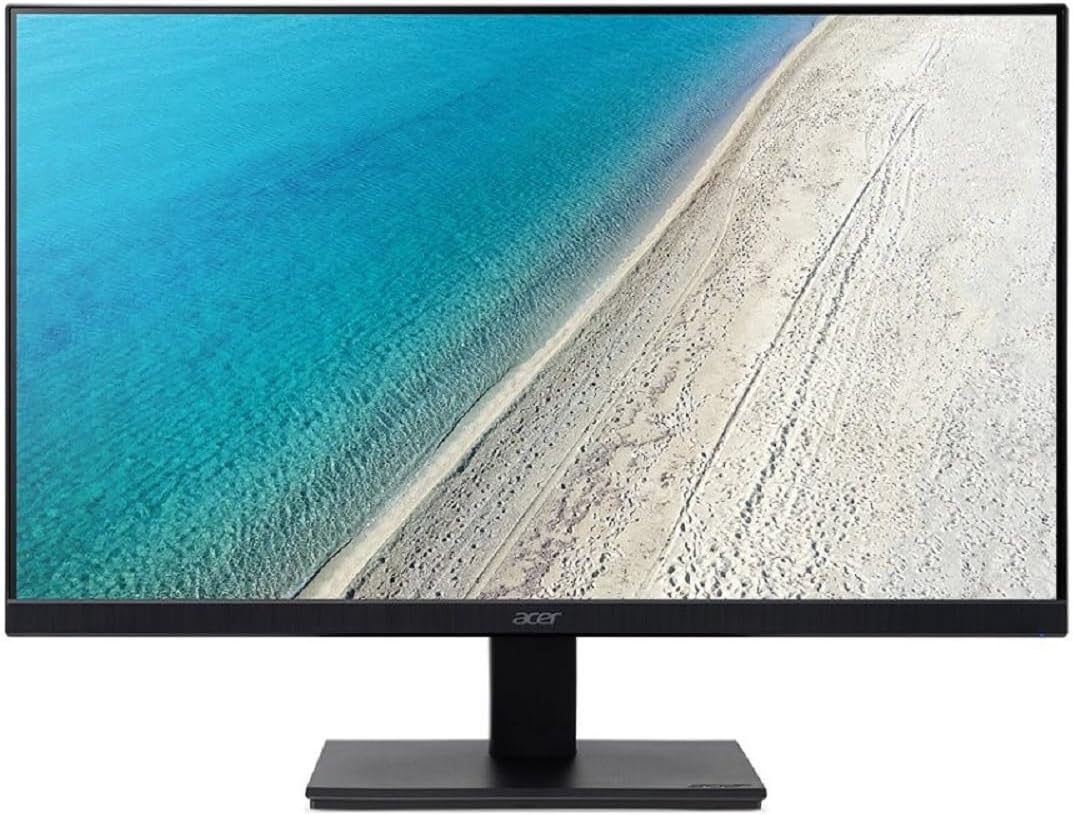
MSI PRO MP273WA E14A de face

Notre verdict sur le MSI PRO MP273WA E14A

Le MSI PRO MP273WA E14A obtient 6,1 sur 10, note établie sur 70 % des critères du barème, la connectique et la colorimétrie n'ayant pu être renseignées. Sa désignation PRO n'est pas décorative : le revêtement mat antireflet, nécessaire avec 300 nits puisque l'écran ne pourrait pas écraser des reflets, et l'absence de haut-parleurs désignent un poste de bureau. Une ligne contraint l'installation, et il faut l'anticiper : une seule entrée HDMI, plus une sortie DisplayPort 1.2. Deux sources au maximum, et seulement si la seconde sort en DisplayPort ; une console et un ordinateur, tous deux en HDMI, ne cohabitent pas sans boîtier. C'est cohérent pour un écran de parc qui sert un poste unique, contraignant pour un bureau domestique. Ce qui surprend dans cette gamme est la fréquence de 144 Hz, bien au-delà du 60 Hz habituel, et la différence se voit sur le défilement d'un document. Le point faible est direct : 82 pixels par pouce sur un écran dont le contenu principal est du texte. Socle fixe, mais fixation standard en 100 x 100 mm.

redaction, le 27 novembre 2026

Je veux ce MSI PRO MP273WA E14A

Ce que valent les caractéristiques du MSI PRO MP273WA E14A

Une seule entrée HDMI, et ce que cela impose

La fiche annonce une seule entrée HDMI et une sortie DisplayPort en version 1.2. C'est le compte le plus serré qu'on puisse trouver sur un écran de cette taille, et il faut l'anticiper avant la commande plutôt que le découvrir en branchant.

En pratique, cela veut dire deux sources au maximum, et seulement si la seconde dispose d'une sortie DisplayPort. Un ordinateur fixe et un ordinateur portable peuvent cohabiter si l'un sort en DisplayPort ; une console et un ordinateur, tous deux en HDMI, ne peuvent pas, sauf à passer par un boîtier de commutation.

C'est un choix cohérent avec la gamme visée. Un écran de parc informatique sert un poste et un seul, le plus souvent par un câble unique installé une fois pour toutes, et payer pour des prises inutilisées n'aurait pas de sens dans ce contexte. La contrainte n'apparaît que si l'on détourne l'écran vers un usage domestique multi-sources.

La fiche indique par ailleurs qu'il n'y a ni vidéo par USB-C, ni Thunderbolt, ni haut-parleurs intégrés. Pour un poste de travail en entreprise, où le casque ou les enceintes viennent du parc et où la station d'accueil est séparée, aucune de ces absences ne gêne. Pour un bureau domestique, elles s'additionnent.

La gamme PRO, et 144 Hz qui n'y étaient pas obligés

La désignation du produit porte la mention PRO, qui indique une gamme destinée au travail de bureau plutôt qu'au jeu. Cela se lit dans plusieurs lignes de la fiche, et notamment dans le revêtement mat antireflet, choix constant de ces gammes parce qu'un poste de bureau se trouve souvent face à une fenêtre ou sous un éclairage de plafond.

Un traitement mat diffuse la lumière ambiante à la surface du verre au lieu de la renvoyer en miroir, donc une fenêtre ou un néon cessent de se voir dans l'image. Avec 300 nits en contenu classique, l'écran serait de toute façon incapable d'écraser des reflets en montant au-dessus d'eux, donc ce choix est nécessaire plutôt que facultatif.

Ce qui surprend dans cette gamme, c'est la fréquence de 144 Hz, bien au-delà du 60 Hz habituel des écrans de bureau. La différence se voit au quotidien sur le défilement d'un document, le déplacement d'une fenêtre et le mouvement du curseur, et c'est un confort que beaucoup de postes professionnels n'offrent pas.

Le 6,1 obtenu en gaming traduit cette fréquence et la milliseconde de temps de réponse annoncée, tempérées par le FreeSync en version standard, dont la plage de synchronisation est plus étroite que les niveaux supérieurs, et par l'absence de prise en charge du G-Sync. C'est utilisable pour jouer sans être conçu pour cela.

82 pixels par pouce, et le compromis de ce format

La densité est de 82 pixels par pouce, résultat d'un 1920 x 1080 étalé sur 27 pouces. C'est une valeur basse selon les standards actuels, et il faut dire ce qu'elle produit : les pixels sont perceptibles à distance de bureau, et un texte fin présente un escalier visible sur les contours de lettres.

Sur un écran destiné à de la bureautique, où le texte est précisément le contenu principal, c'est le point faible le plus direct de la fiche. Une journée de lecture sur une telle densité fatigue plus qu'une journée sur un écran plus fin, et aucun réglage logiciel ne corrige une définition insuffisante.

Il faut dire aussi ce que ce choix apporte, parce qu'il a une logique dans un parc informatique. Une résolution de 1920 x 1080 ne demande aucune mise à l'échelle du système, donc aucun logiciel ancien ne s'affiche de travers, et elle fonctionne avec n'importe quelle machine, même modeste, et n'importe quel câble.

Le contraste natif annoncé est de 1000 pour 1, valeur typique de la famille IPS : le noir apparaît gris sur une scène sombre. En échange, la dalle IPS offre des angles de vision larges, l'image restant stable quand on s'écarte de l'axe, ce qui compte pour un écran consulté à deux ou regardé de côté dans un bureau partagé.

Un socle fixe, et le bon profil d'acheteur

Le 5,0 obtenu en ergonomie vient de l'absence de réglage en hauteur et de pivot en portrait. C'est la limite la plus coûteuse de cette fiche pour un usage professionnel, puisqu'elle porte sur la posture et non sur l'image : la hauteur correcte dépend de la taille de la personne et de celle du bureau.

La norme de fixation murale est 100 x 100 mm, le format standard, donc un bras articulé corrige entièrement ce critère pour une fraction du prix de l'écran. Sur un déploiement en parc, c'est même la solution habituelle, puisqu'un bras libère le plan de travail et se règle individuellement pour chaque poste.

La certification en contenu à forte dynamique est annoncée comme absente, ce qui est franc et cohérent avec 300 nits : une certification d'entrée de gamme ne garantirait presque rien ici. Le 4,0 obtenu en fonctionnalités traduit une dotation logicielle minimale, attendue sur cette gamme.

Le bon acheteur équipe un poste de bureau, apprécie un revêtement mat et un défilement plus fluide qu'à 60 Hz, n'a qu'une seule source à brancher, et ajoute un bras articulé. Le 7,1 obtenu en rapport qualité-prix est juste pour cet usage. Qui lit du texte toute la journée devrait regarder une définition supérieure sur la même diagonale, et qui a deux sources en HDMI doit chercher ailleurs.

Caractéristiques techniques du MSI PRO MP273WA E14A

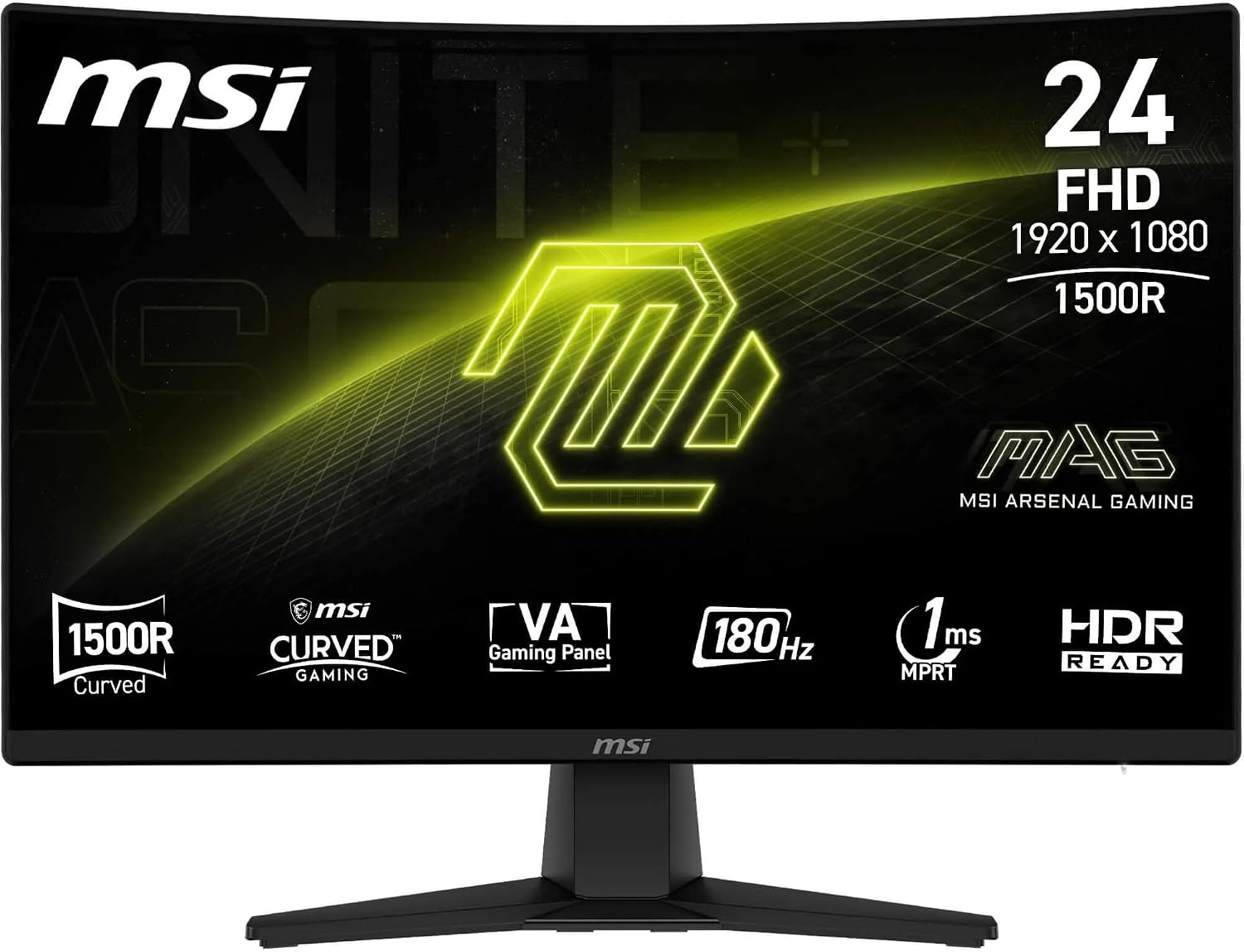
Voici la fiche complète du MSI PRO MP273WA E14A, sans les arrondis marketing du constructeur. Chaque fabricant a sa manière d'annoncer les choses : l'un parle de pouces, l'autre de centimètres, un troisième invente un nom de dalle maison. Nous ramenons tout au même langage, ce qui permet de poser le MSI PRO MP273WA E14A à côté du MSI MAG 242CA et de comparer ligne à ligne, sans mauvaise surprise au déballage.

Dalle et image

Diagonale de l'écran27 pouces
Format d'image16:9
Résolution1920x1080
Nom commercial de la résolutionFull HD
Densite de pixels82 ppp
Technologie de dalleIPS
Revetement de dalleMat antireflet
Fréquence de rafraîchissement max144 Hz
Temps de reponse GtG annoncé1 ms
Luminosité SDR annoncée300 nits
Certification HDRAucune
Contraste natif1000:1
CourburePlat

Gaming

AMD FreeSyncFreeSync
Nvidia G-SyncNon compatible

Connectique

Nombre de ports DisplayPort1 ports
Version DisplayPortDisplayPort 1.2
Nombre de ports HDMI1 ports
Version HDMIHDMI 2.0
USB-C'avec sortie video DP Alt ModeNon
ThunderboltNon
Haut-parleurs intégrésNon

Ergonomie

Réglage en hauteurNon
Pivot en mode portraitNon
Norme VESA100x100 mm

Questions fréquentes sur le MSI PRO MP273WA E14A

Réponses lues directement dans la fiche technique. Une question dont la donnée manque n'est pas posée.

Combien de sources peut-on brancher ?

Deux au maximum, et seulement si la seconde dispose d'une sortie DisplayPort : il n'y a qu'une seule entrée HDMI. Une console et un ordinateur, tous deux en HDMI, ne peuvent pas cohabiter sans boîtier de commutation. C'est cohérent pour un écran de parc qui sert un poste unique.

Que vaut la définition pour du travail sur texte ?

C'est le point faible le plus direct : 82 pixels par pouce sur 27 pouces rendent les pixels perceptibles à distance de bureau et un texte fin présente un escalier sur les contours. Une journée de lecture fatigue plus que sur un écran plus fin, et aucun réglage ne corrige une définition insuffisante.

Les 144 Hz servent-ils sur un écran de bureau ?

Oui, et c'est ce qui surprend dans cette gamme. Bien au-delà du 60 Hz habituel des postes professionnels, la différence se voit au quotidien sur le défilement d'un document, le déplacement d'une fenêtre et le mouvement du curseur. La synchronisation reste en FreeSync standard, à plage plus étroite.

Comment bien choisir son écran PC avant d'acheter

On passe des milliers d'heures devant, et pourtant c'est souvent le dernier poste du budget. Un bon écran se garde dix ans et survit à deux ou trois ordinateurs : il mérite mieux que le premier prix.

  1. 27 pouces en 1440p, le point d'équilibre

    La combinaison qui convient à presque tout le monde

    En 24 pouces, le Full HD suffit. En 27, il pique les yeux : il faut du 1440p. Et en 32, visez la 4K ou vous verrez les pixels. La résolution n'est pas un luxe, c'est une conséquence de la taille.

  2. La dalle dépend de votre usage

    IPS pour les couleurs, VA pour le contraste

    IPS pour travailler et retoucher : couleurs justes, angles de vision larges. VA si vous regardez beaucoup de vidéo dans le noir. TN uniquement si vous jouez en compétition et que seule la réactivité compte.

  3. L'USB-C change la vie, vraiment

    Un seul câble pour l'image, le son et la charge

    Si vous travaillez sur un portable, une entrée USB-C qui alimente la machine remplace trois câbles par un. Vérifiez la puissance délivrée : en dessous de 65 W, votre ordinateur se déchargera quand même.

  4. Puis trouvez le bon tarif

    L'écart peut atteindre 100 € sur le même modèle

    Les écrans sont des produits à forte rotation promotionnelle. Une fois vos critères fixés, il n'y a plus de raison de payer le prix fort.

    Le meilleur prix

Les alternatives au MSI PRO MP273WA E14A

Produits de la même catégorie, à un prix comparable, dont la fiche est complète.

Convaincu par le MSI PRO MP273WA E14A ?

Chez Amazon.fr. Disponibilité à vérifier.

Voir le prix du jour

Lien affilié : une commission peut nous être versée, sans surcoût pour vous et sans influence sur la note. Notre engagement

À lire aussi sur les écrans PC

Cette fiche dit ce que vaut le MSI PRO MP273WA E14A. Ces articles expliquent les critères derrière la note, et les pièges qui coûtent cher une fois le carton ouvert.

Comment nous avons établi la fiche du MSI PRO MP273WA E14A

Soyons clairs : nous n'avons pas déballé le MSI PRO MP273WA E14A, ni branché de sonde dessus. Ce que nous faisons, c'est le travail fastidieux que personne n'a envie de faire. Aller chercher chaque caractéristique à la source, la traduire dans un langage commun, et la passer au crible de règles qui repèrent l'impossible. Un écran annoncé dans une technologie qui ne correspond pas à son rétroéclairage, des dimensions qui ne collent pas à la diagonale : ça arrive plus souvent qu'on ne croit, et ça saute aux yeux quand on compare des centaines de fiches.

La note, elle, n'est pas une humeur. Elle sort d'un calcul dont les pondérations sont publiées noir sur blanc : vous pouvez la refaire vous-même. Et quand une donnée manque, nous préférons laisser la case vide plutôt que de meubler.